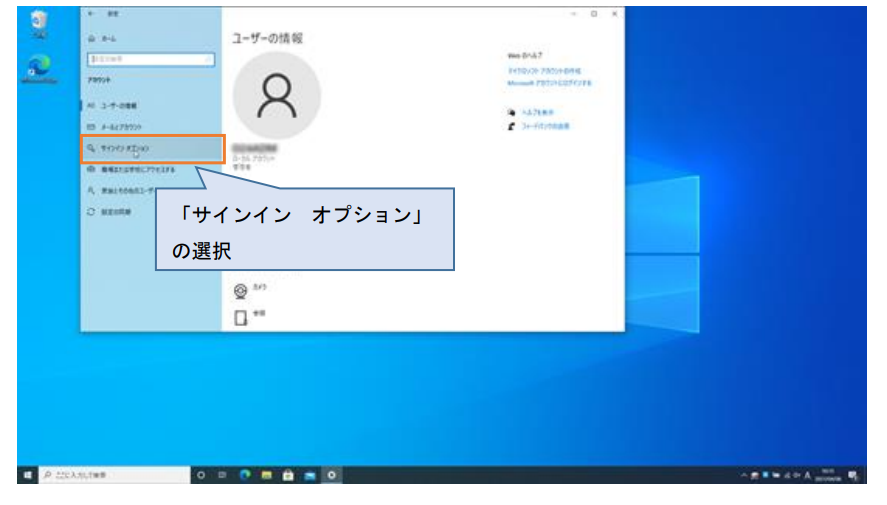
サインイン方法 リモートアクセス V Warp
目次 pc版を遊ぶ為に必要なスペック ・ 特徴1:pc版の推奨スペック ・ 特徴2:pc版の最低スペック pc版ダウンロードのやり方 ・ 手順1:公式サイトからアカウント作成 ・ 手順2:インストーラーをdlする ・ 手順3:ランチャーをインストールする ・ 手順4:ランチャーからサインイン サインイン画面をスクリーンショットする方法 サインイン画面をスクリーンショットするには先ほど使用したSnipping Toolを使ったやり方では上手く撮影ができません。 そこで少し複雑ではありますが PowerShell と JavaScript を使用します。
サイン イン やり方
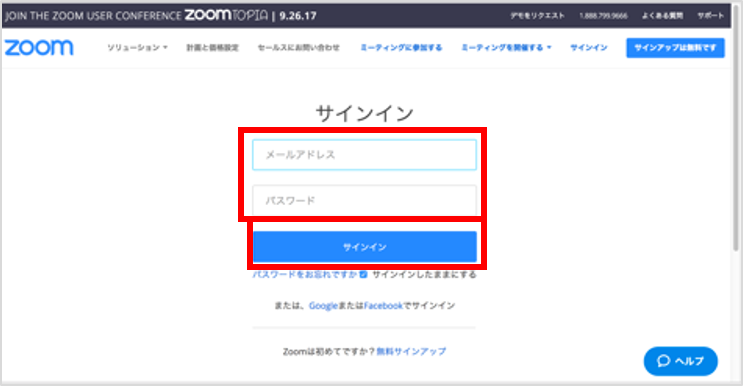
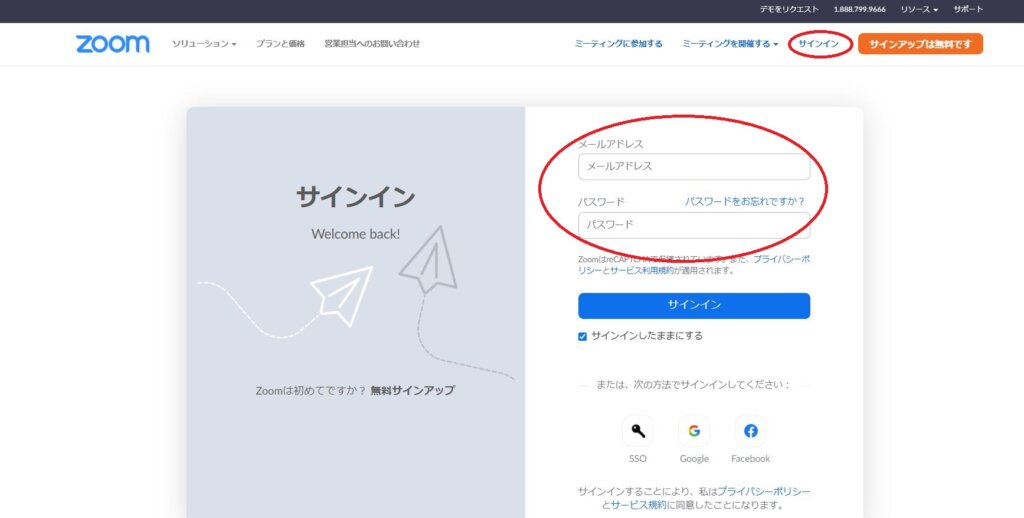
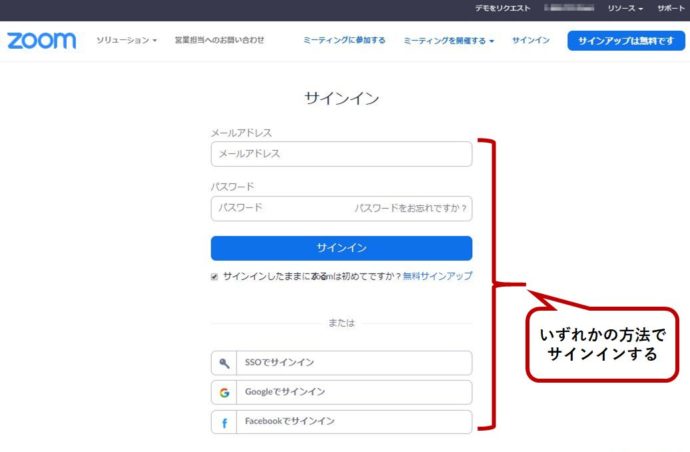
サイン イン やり方-どのタイプのアカウントを 選択すればよいか不明な場合 ほとんどの場合、Cisco Webex Teams と連携した Cisco Webex Meetings です。 Webex Teams と連携していない Webex Meetings プラン、Webex Training Center、Webex Support Center、または Webex Event Center プランをご利用中の場合は、2 番目のオプションを選択してください。 Zoomのウェブサイト にアクセスします。 パソコンで作業を進めるのがおすすめ です。 Zoom is the leader in modern enterprise video communications, with an easy, reliable cloud platform for video and audio conferencing, chat, and webinars across こちらのボタンをクリックします。 誕生日を

サインイン方法の変更 1から始めるお母さんのためのパソコン教室
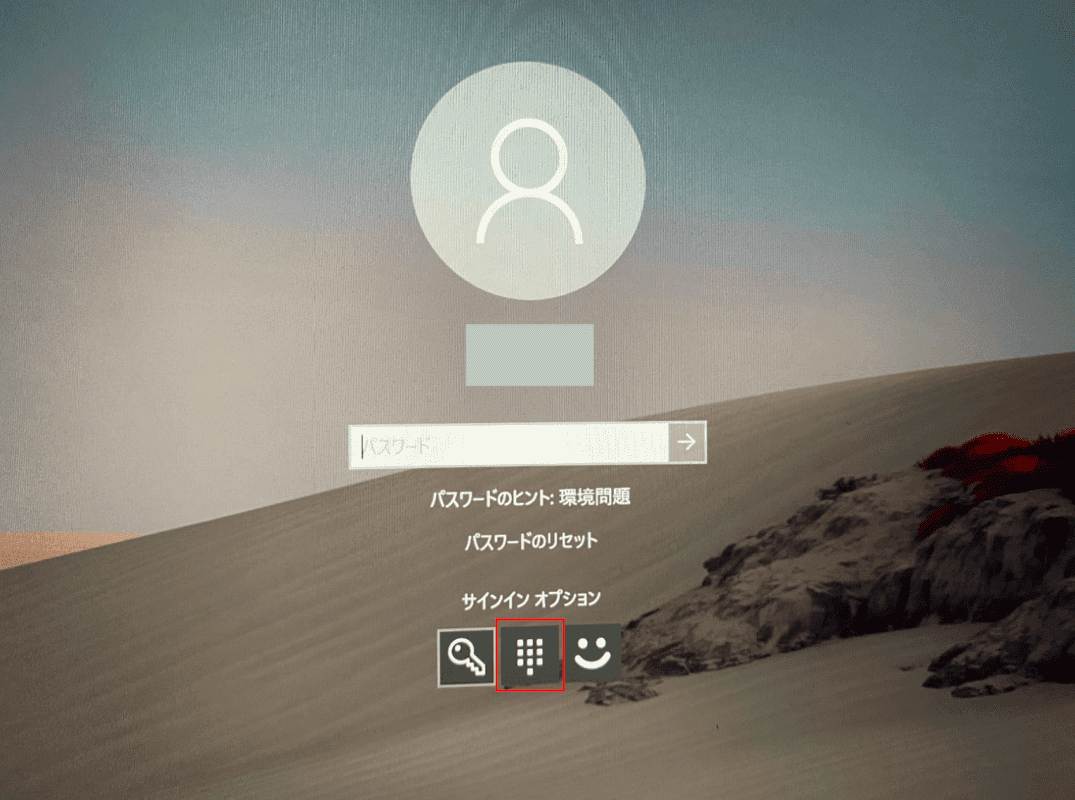
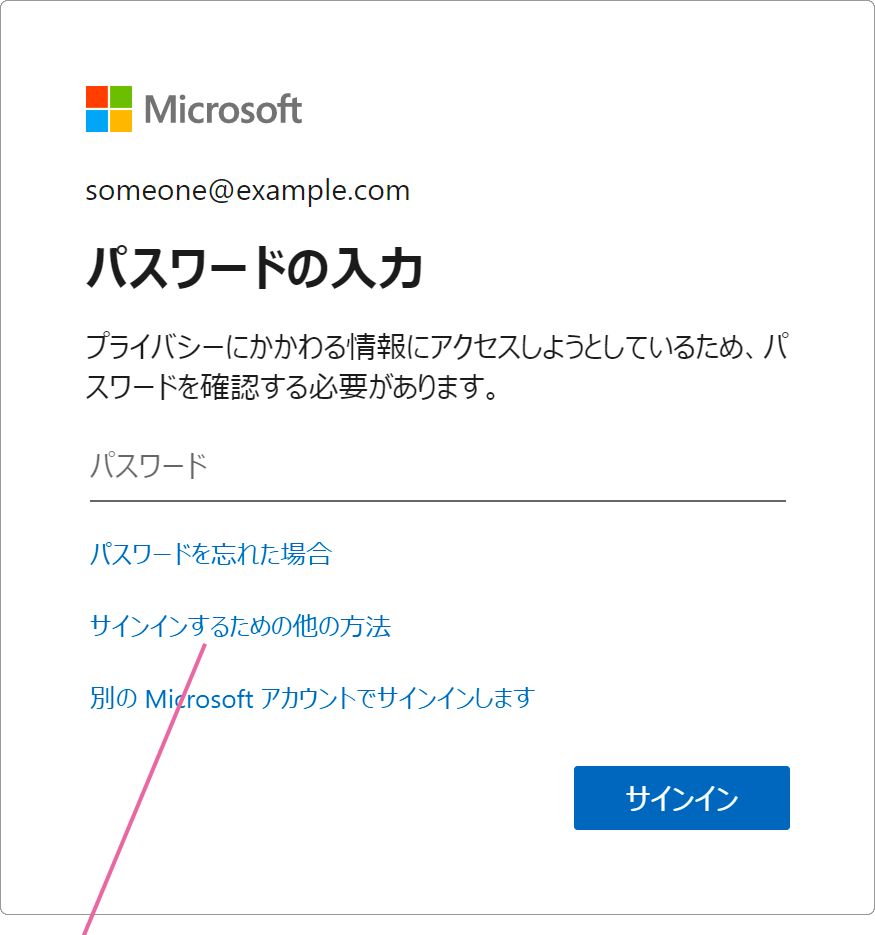
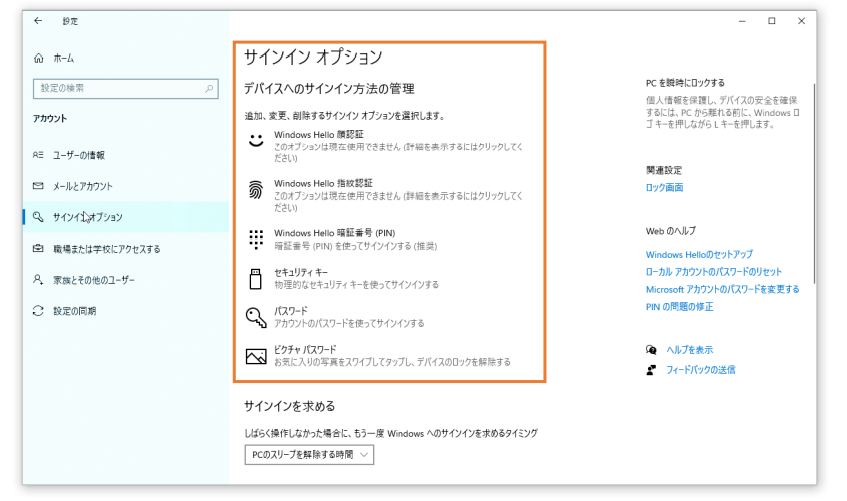
今回は、Windows10でOneDriveにサインインする方法を紹介します。 目次 OneDriveにサインインするには OneDriveのWebサイトを表示する メールアドレスの入力 パスワードの入力 OneDriveへのサインインの完了 マイクロソフトアカウントでログインしている場合Windows 10でパソコンにサインインする方法には、パスワード、ピクチャパスワード、PIN(暗証番号)のほかに、生体認証機能を利用する指紋認証や顔認証などがあります。 ※ 指紋認証や顔認証は、対応機種でのみ使用することができます。 サインイン時に表示される画面は、前回使用した方法、または新しく登録、変更した認証方法が優先的に表示されます PSVitaのサインアップができないのでやり方を教えて下さい。 体操・新体操 締切済 教えて!goo
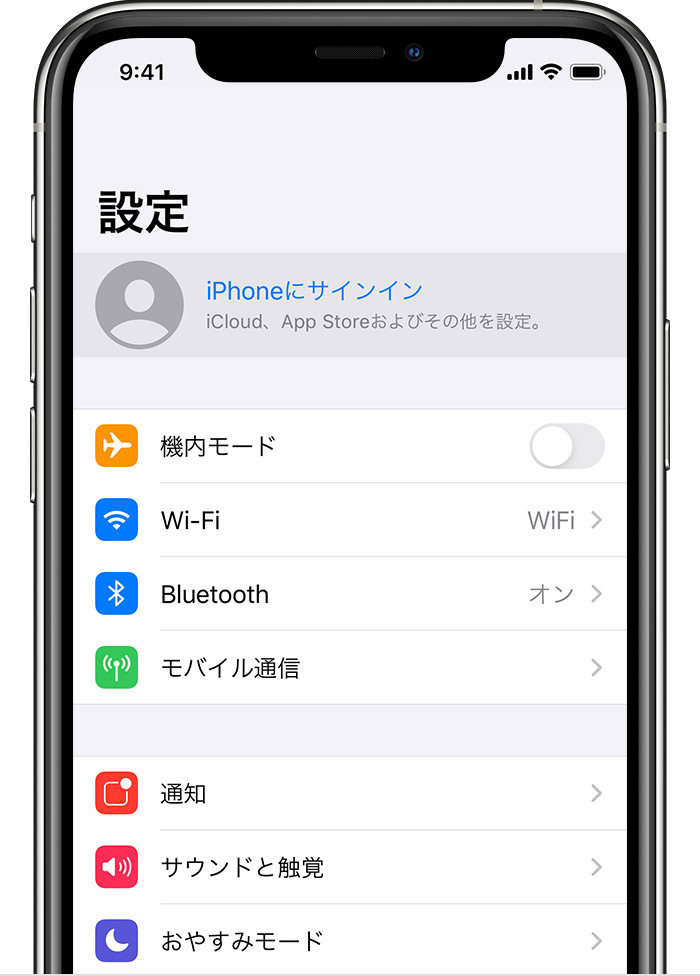
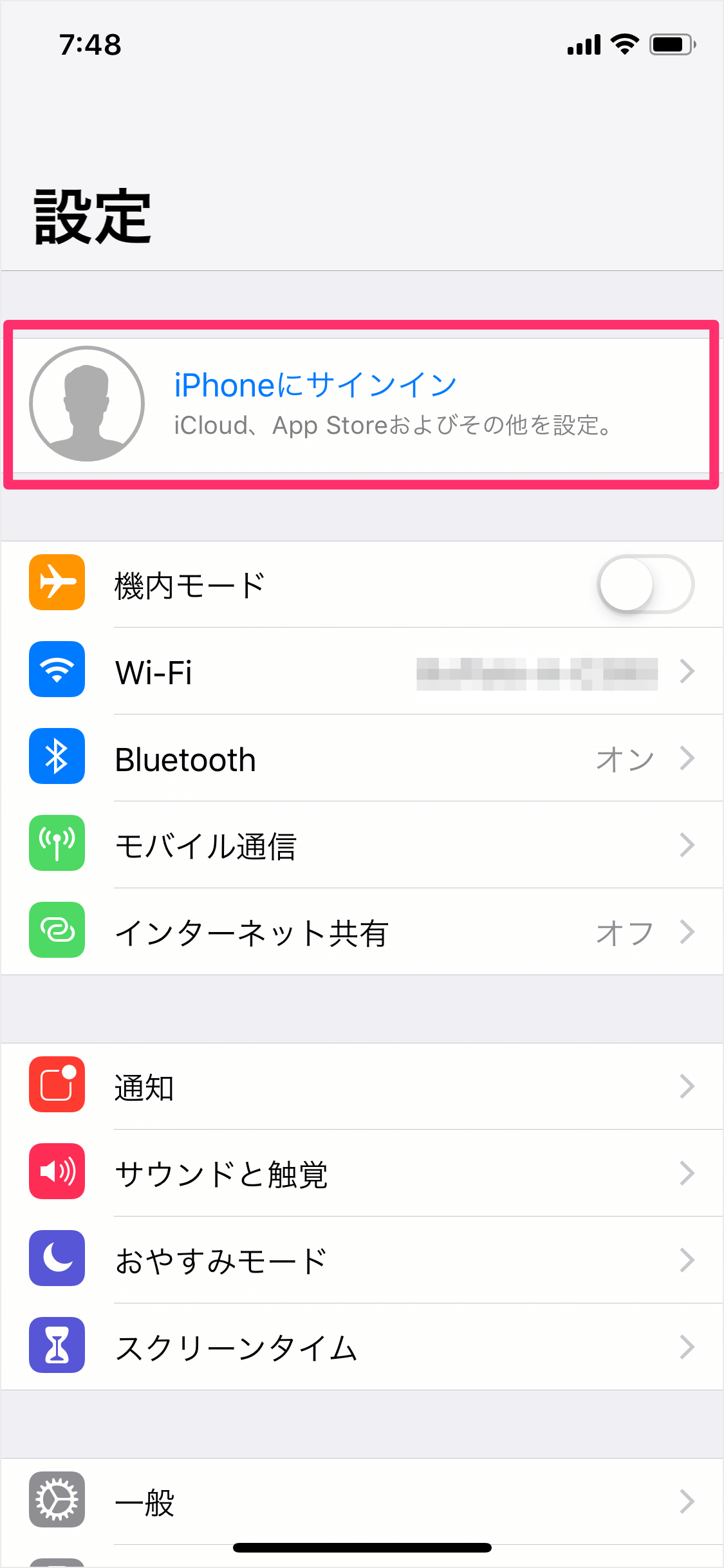
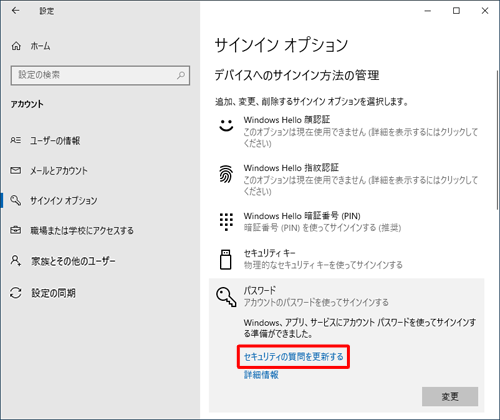
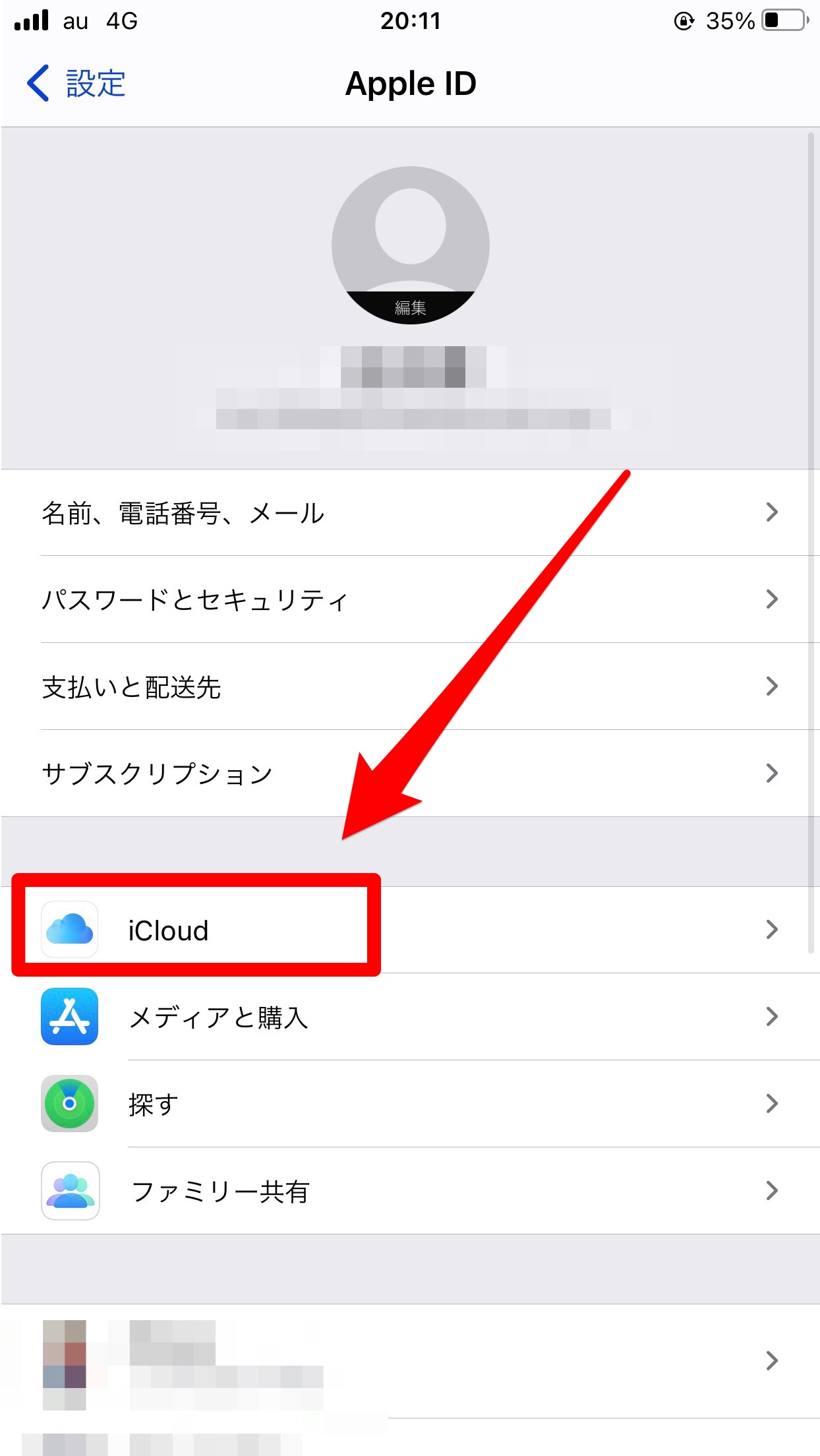
サインイン方法 Visual Studio を初めて開くと、サインインして基本登録情報を入力するように求められます。 あなたを最も的確に表す Microsoft アカウント、または職場または学校アカウントを選択します。 iPhone、iPad、iPod touch でサインインする 設定 App を開きます。 「 デバイス にサインイン」をタップします。 Apple ID とパスワードを入力します。 入力画面が表示されたら、信頼済みのデバイスまたは電話番号に送信された 6 桁の確認コードを入力し、サインイン完了です。 Apple Watch とペアリングしている iPhone で iCloud にサインイン済みの場合は、Apple Watch で サインイン オプションをクリックし、パスワードをクリックします。 変更をクリックします。 「ご本人確認のお願い」が表示された場合は、Microsoft アカウントに設定しているSMSかメールでの本人確認が必要となります。
サイン イン やり方のギャラリー
各画像をクリックすると、ダウンロードまたは拡大表示できます
 1 | 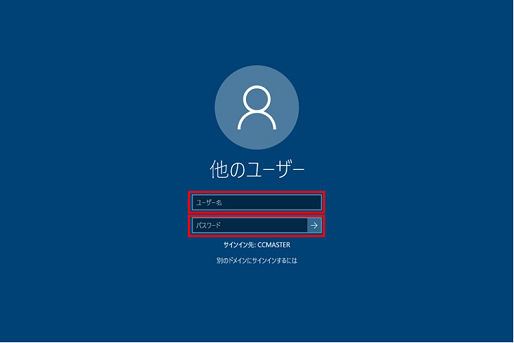 1 | 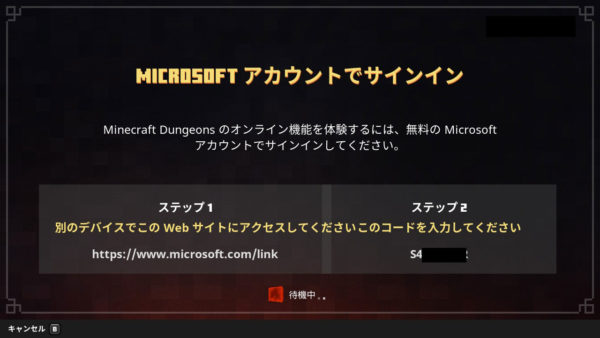 1 |
 1 |  1 | 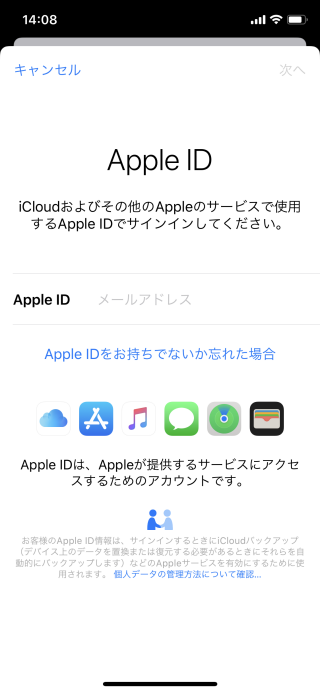 1 |
1 | 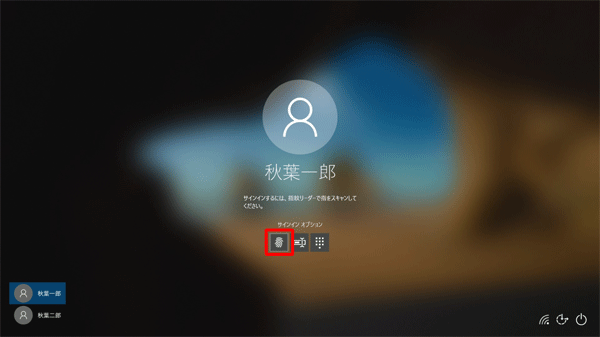 1 |  1 |
 1 |  1 |  1 |
 1 | 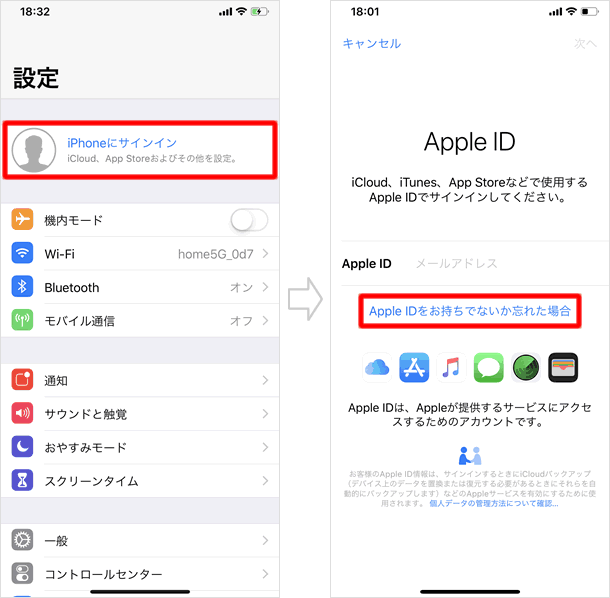 1 |  1 |
 1 |  1 | 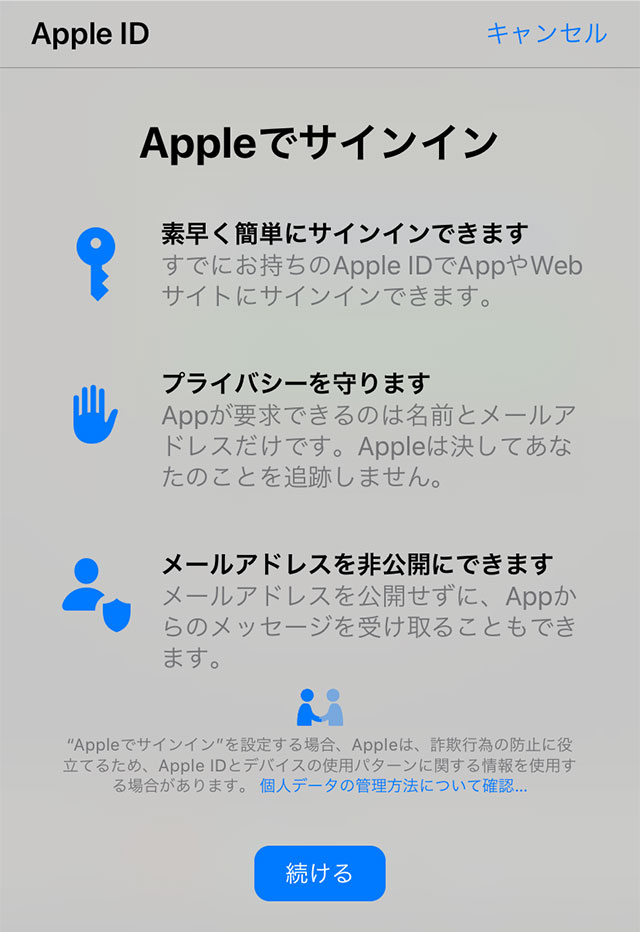 1 |
 1 | 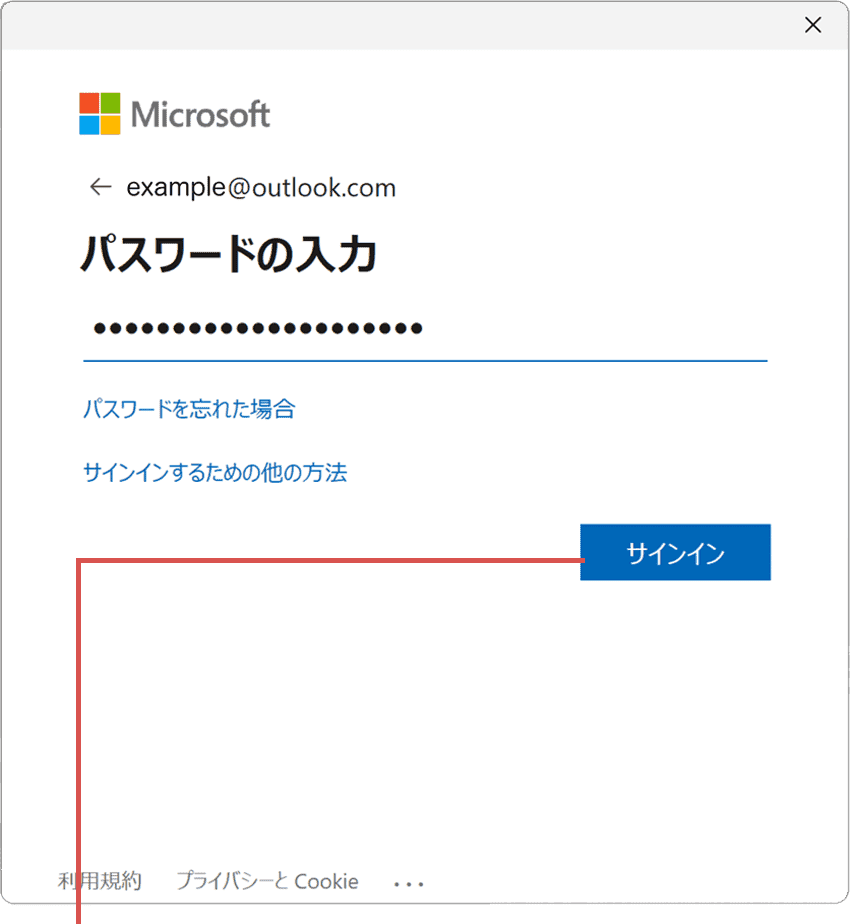 1 | 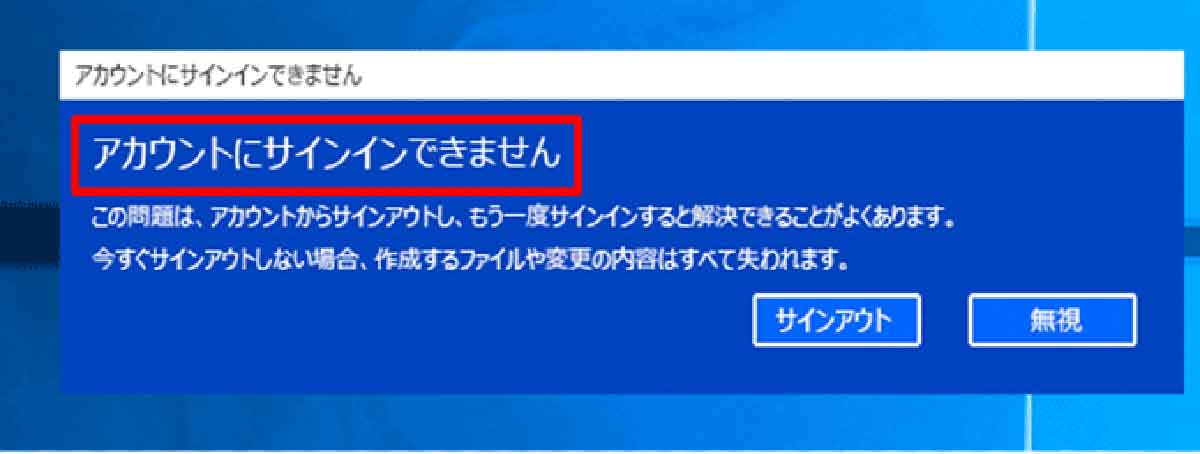 1 |
 1 | 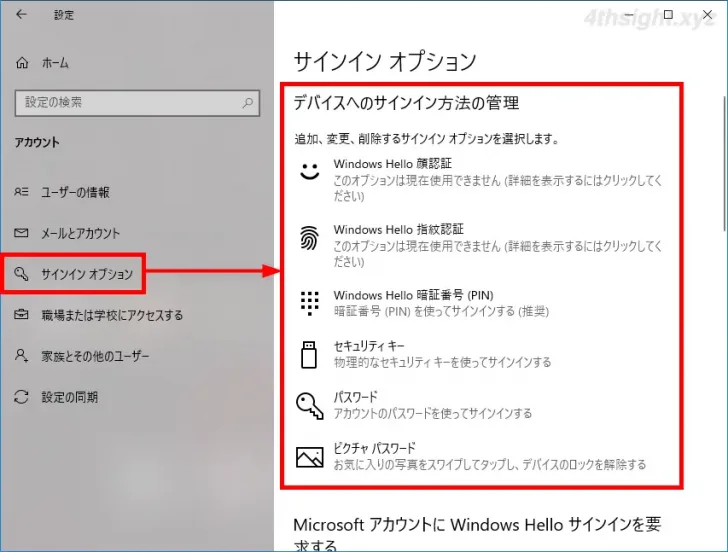 1 |  1 |
1 |  1 |  1 |
 1 | 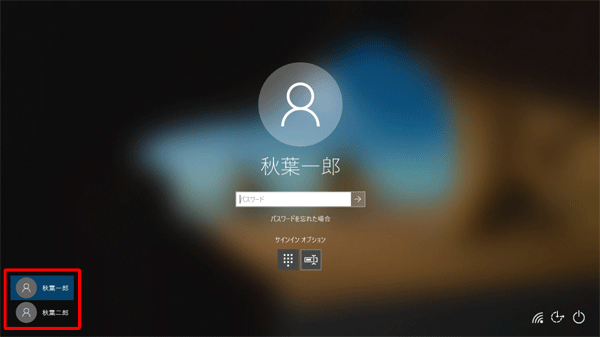 1 |  1 |
 1 | 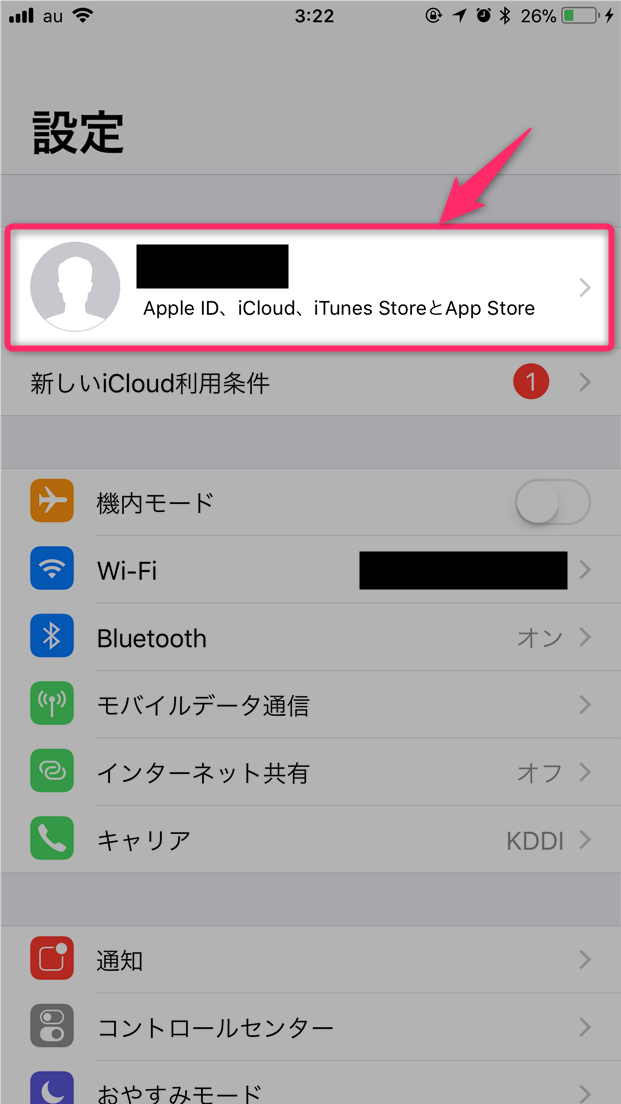 1 | 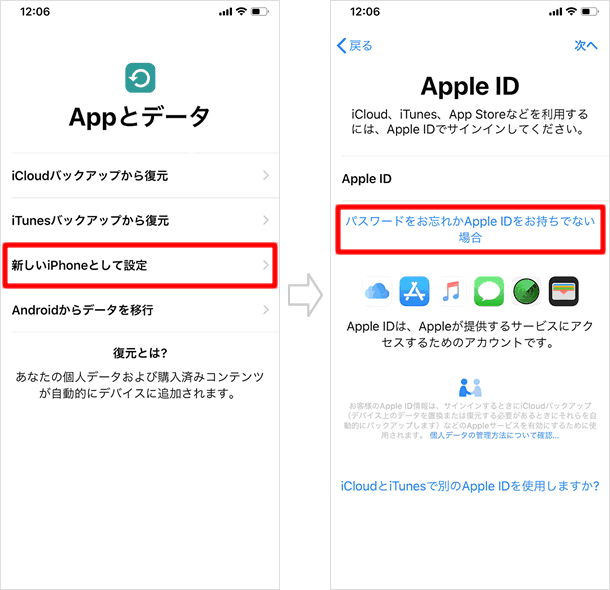 1 |
 1 |  1 |  1 |
 1 |  1 | 1 |
 1 | 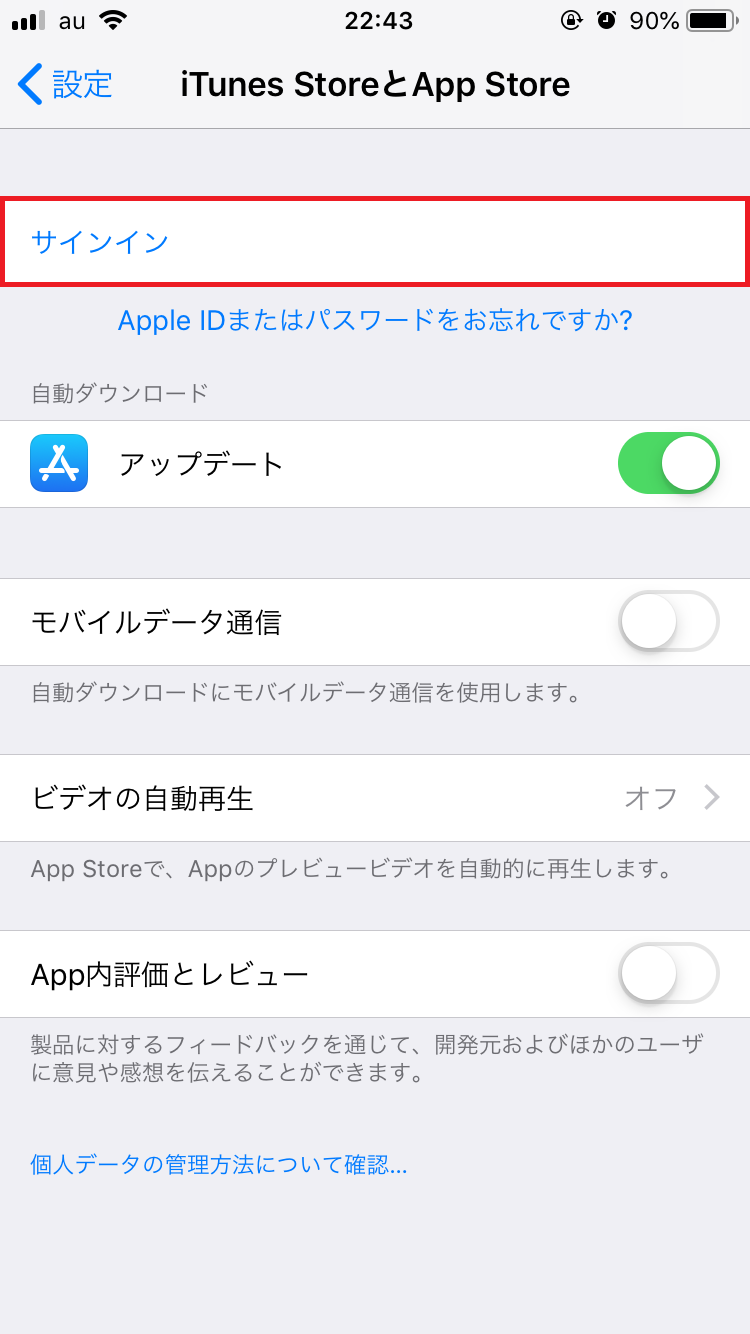 1 | 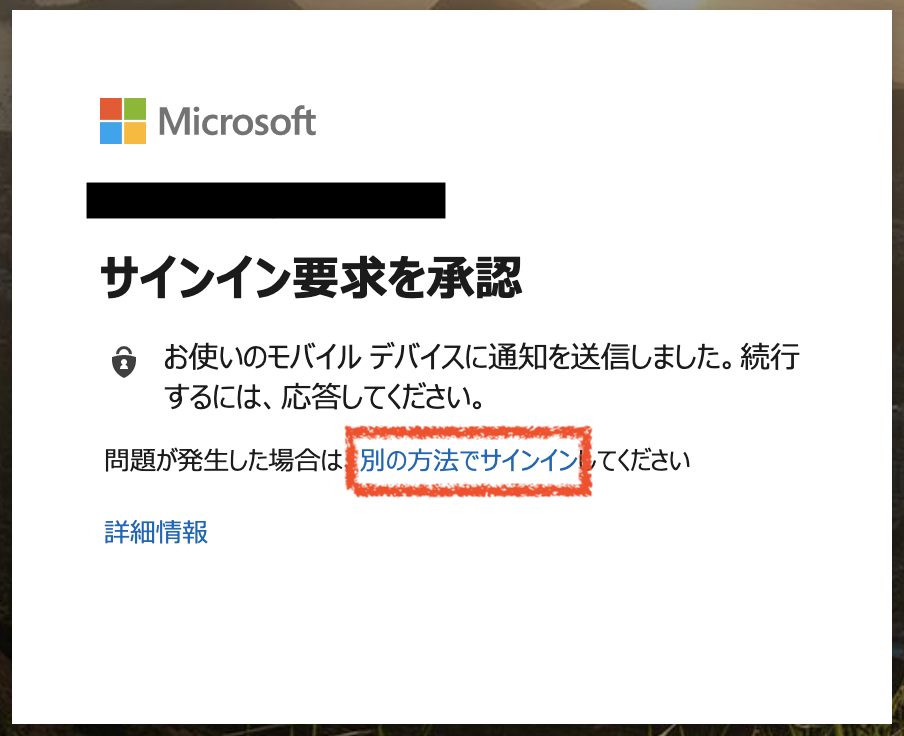 1 |
 1 | 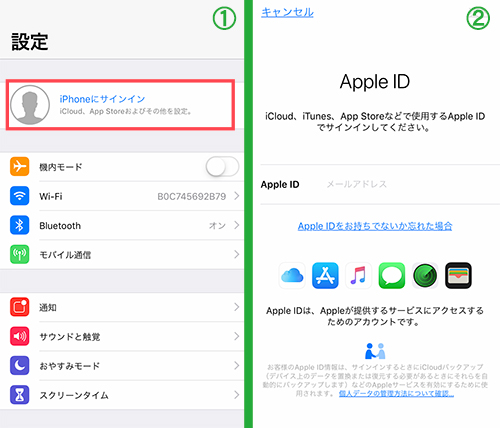 1 |  1 |
 1 |  1 |  1 |
 1 |  1 | 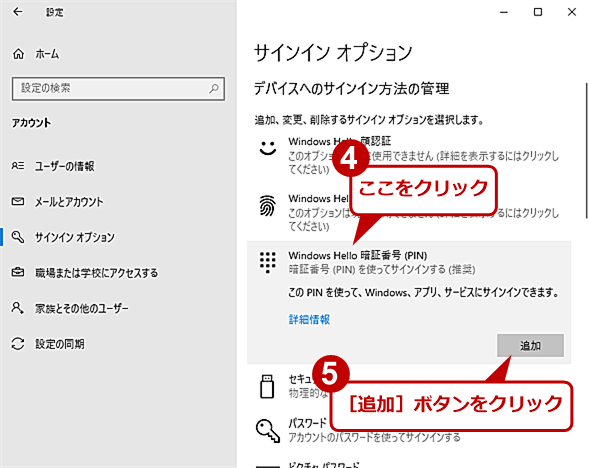 1 |
 1 | 1 | 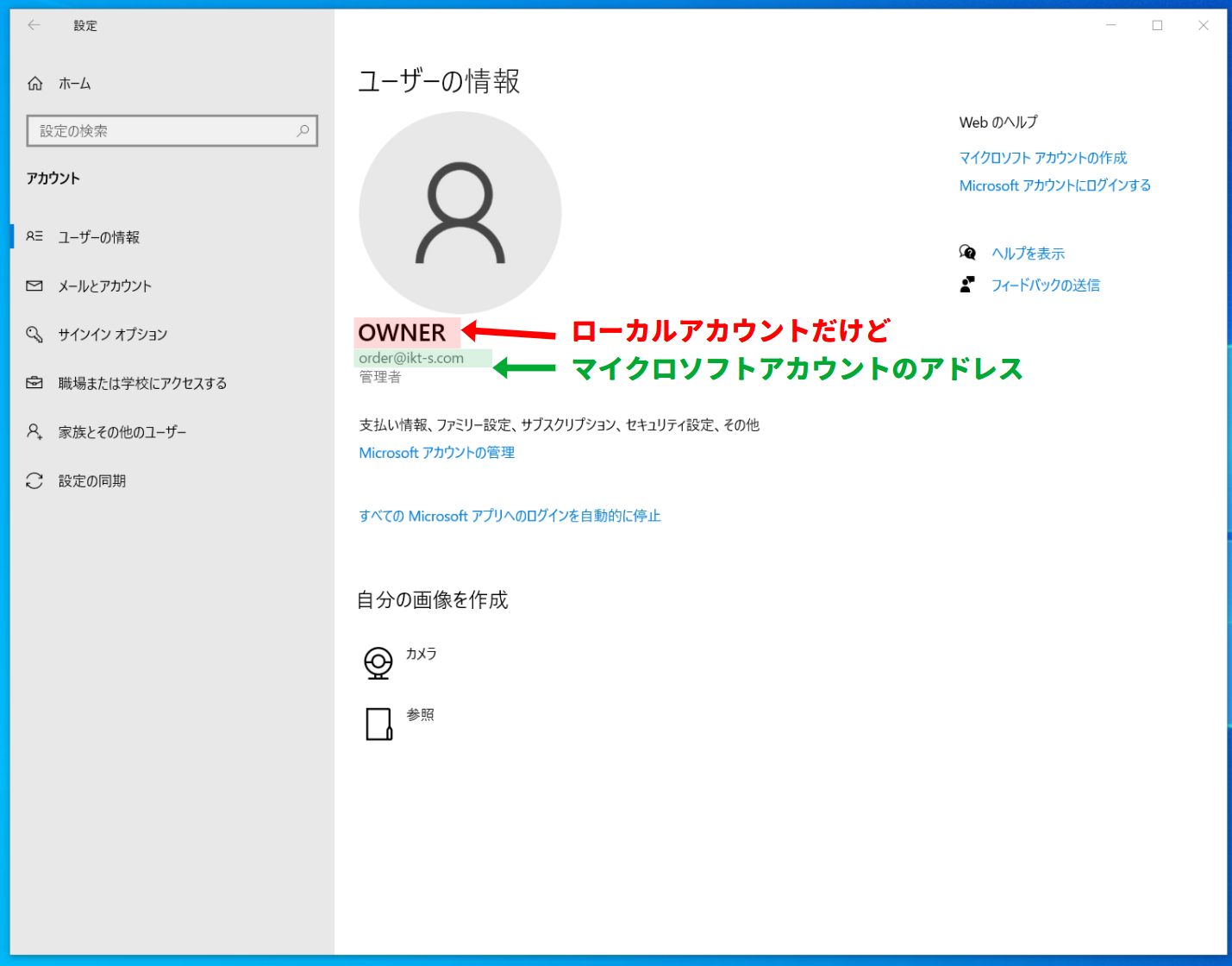 1 |
 1 | 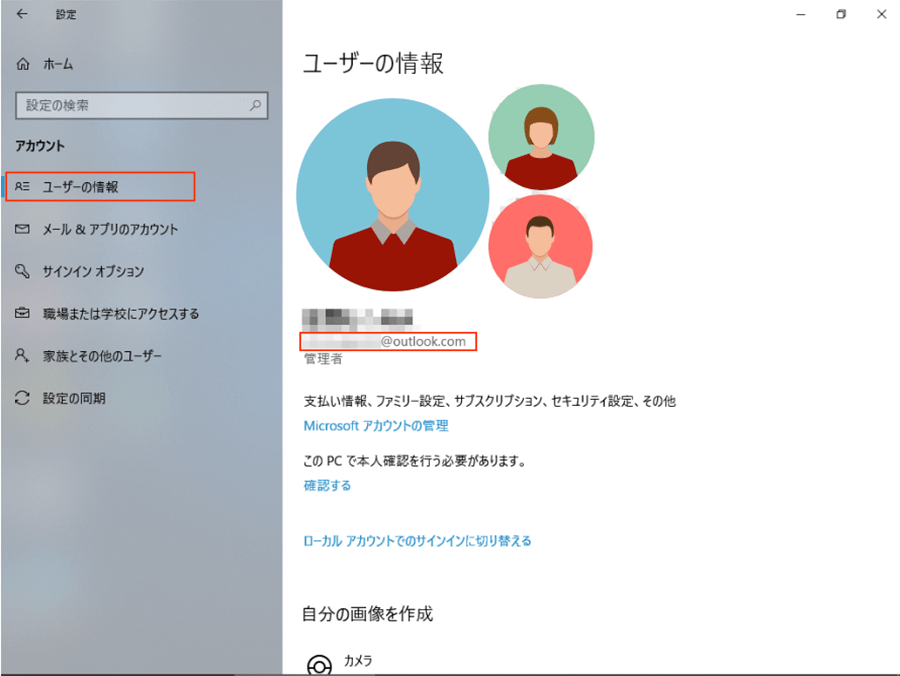 1 |  1 |
 1 | 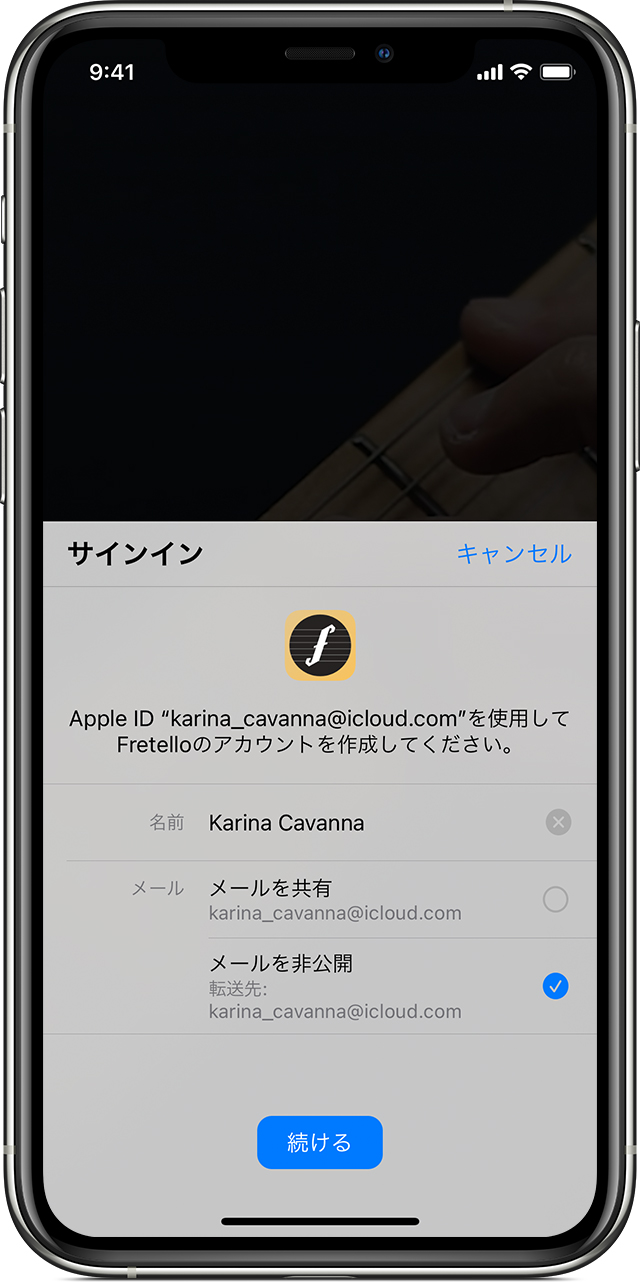 1 | 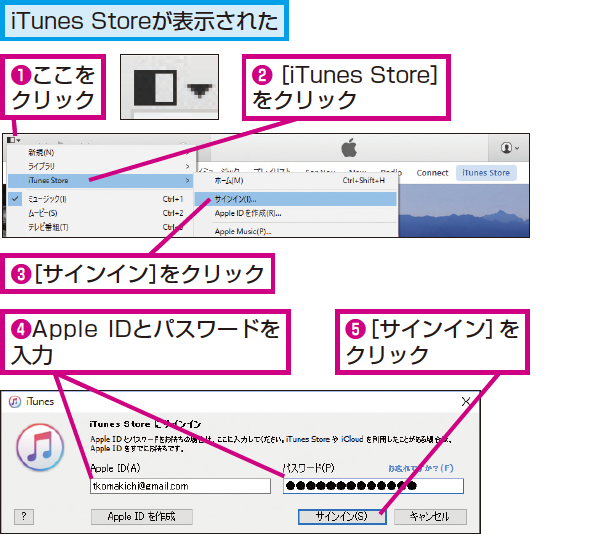 1 |
 1 | 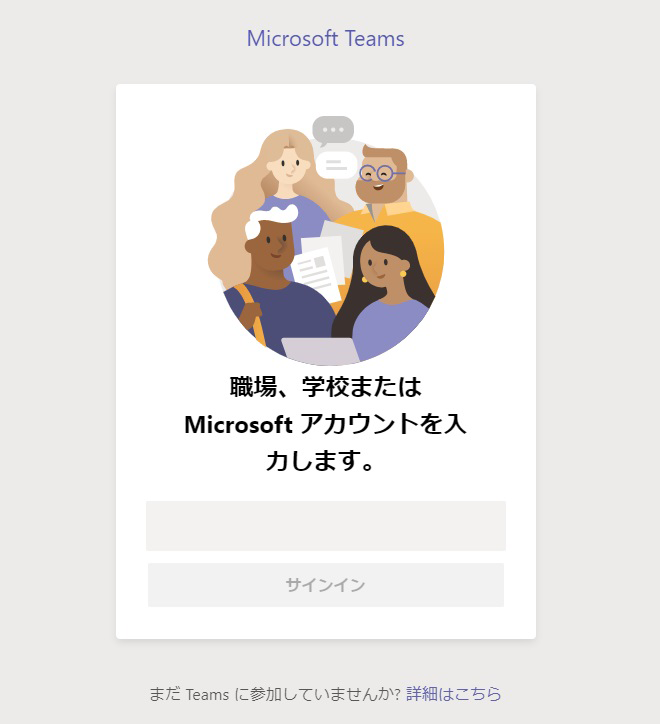 1 | 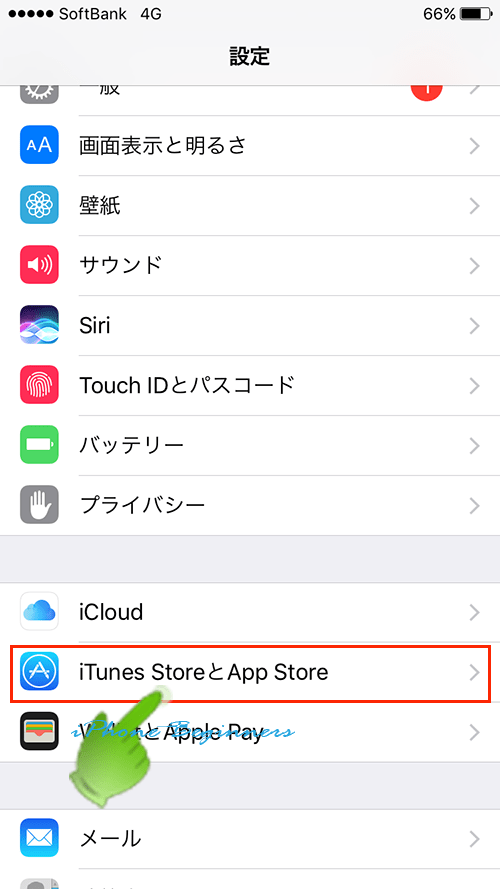 1 |
1 | 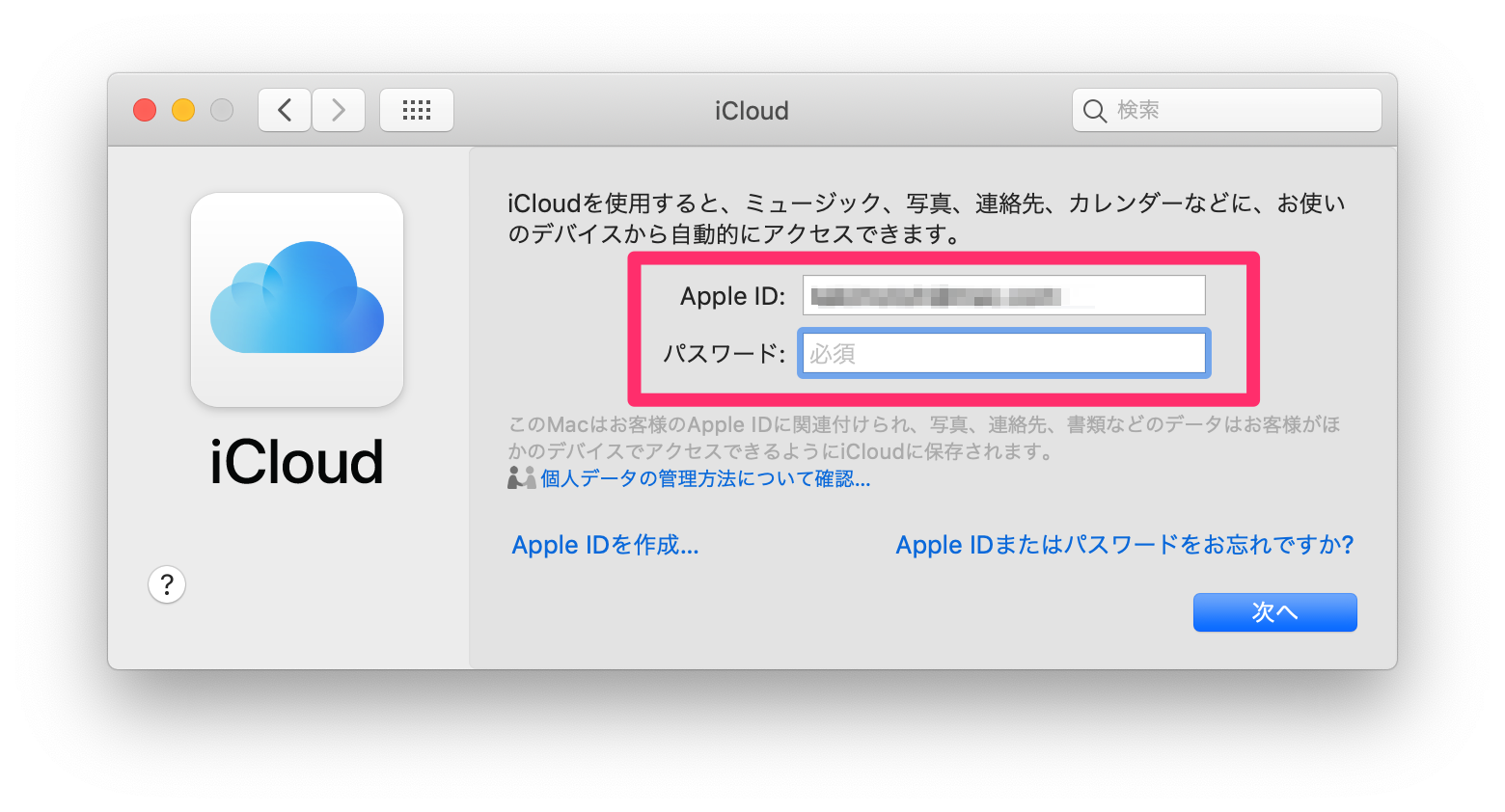 1 | 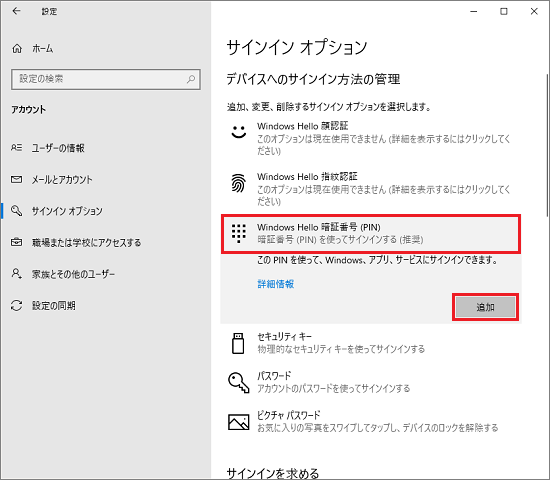 1 |
 1 |  1 |  1 |
 1 | 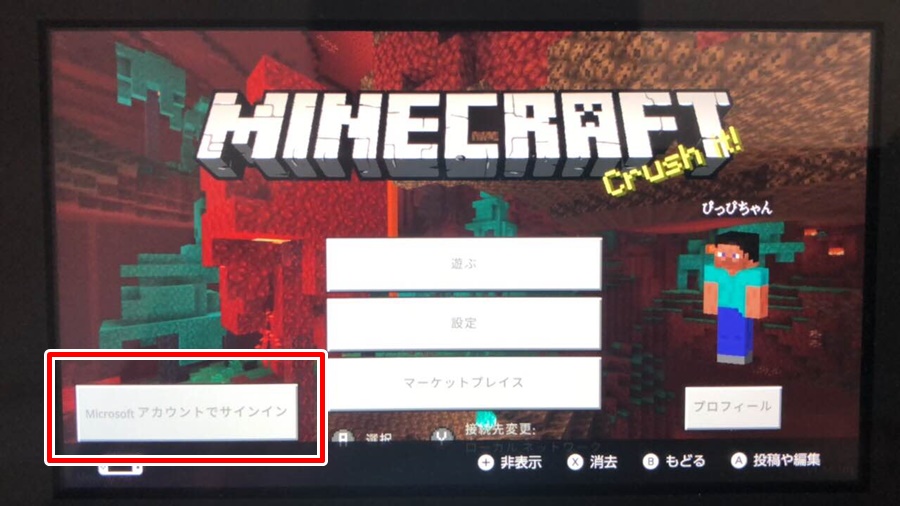 1 |  1 |
 1 |  1 | 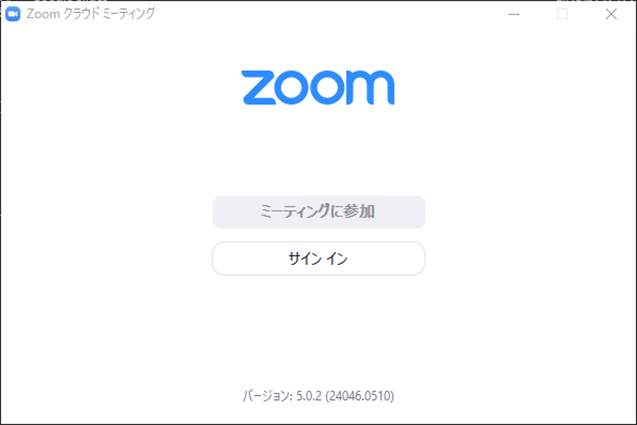 1 |
 1 | 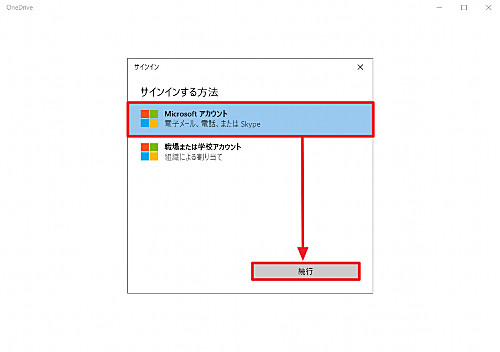 1 | 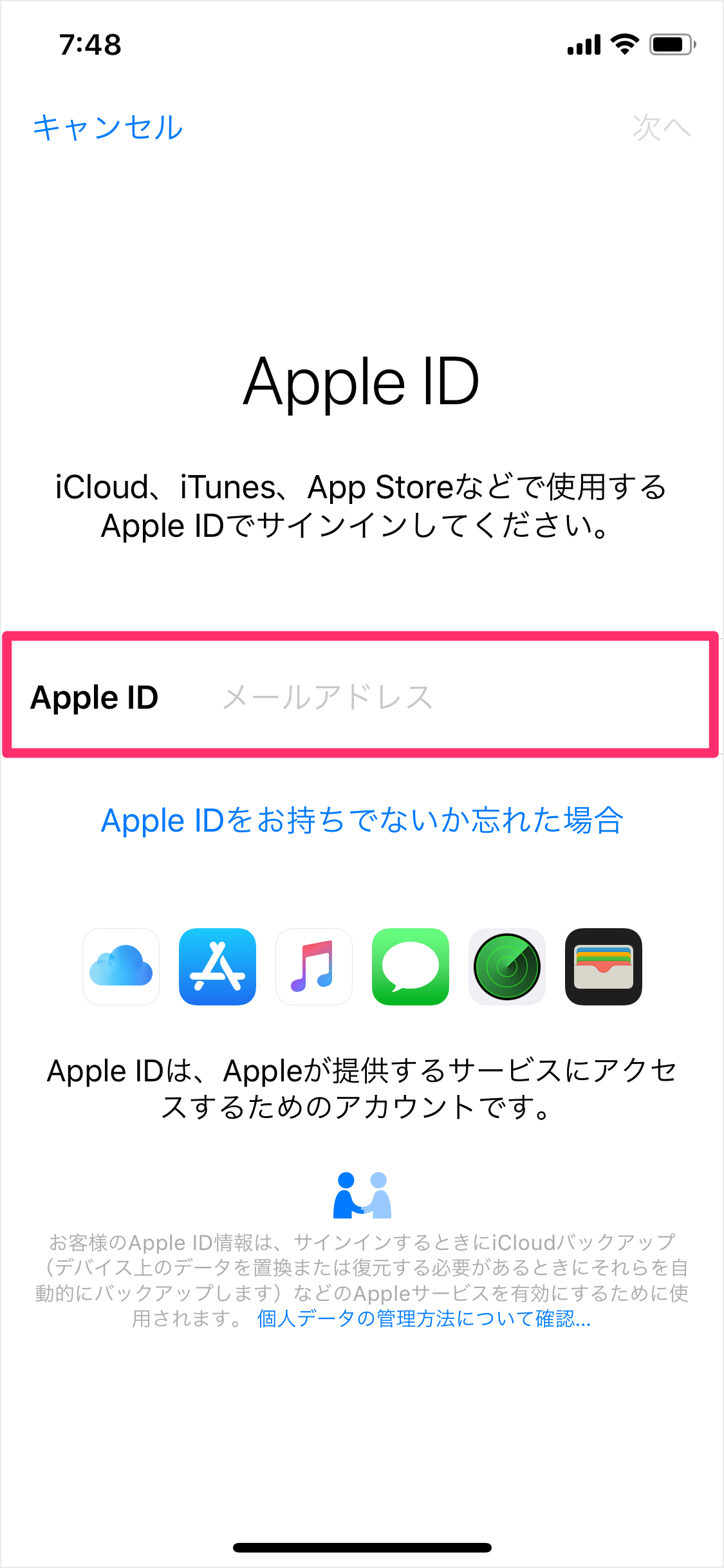 1 |
 1 |  1 | 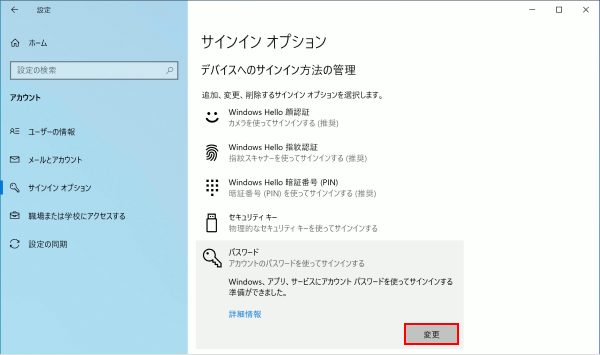 1 |
1 |  1 | 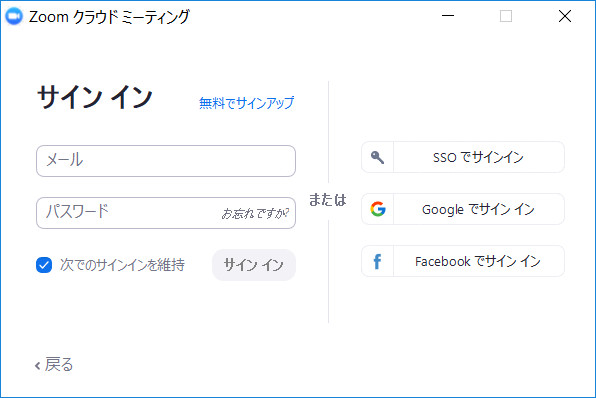 1 |
 1 |  1 | 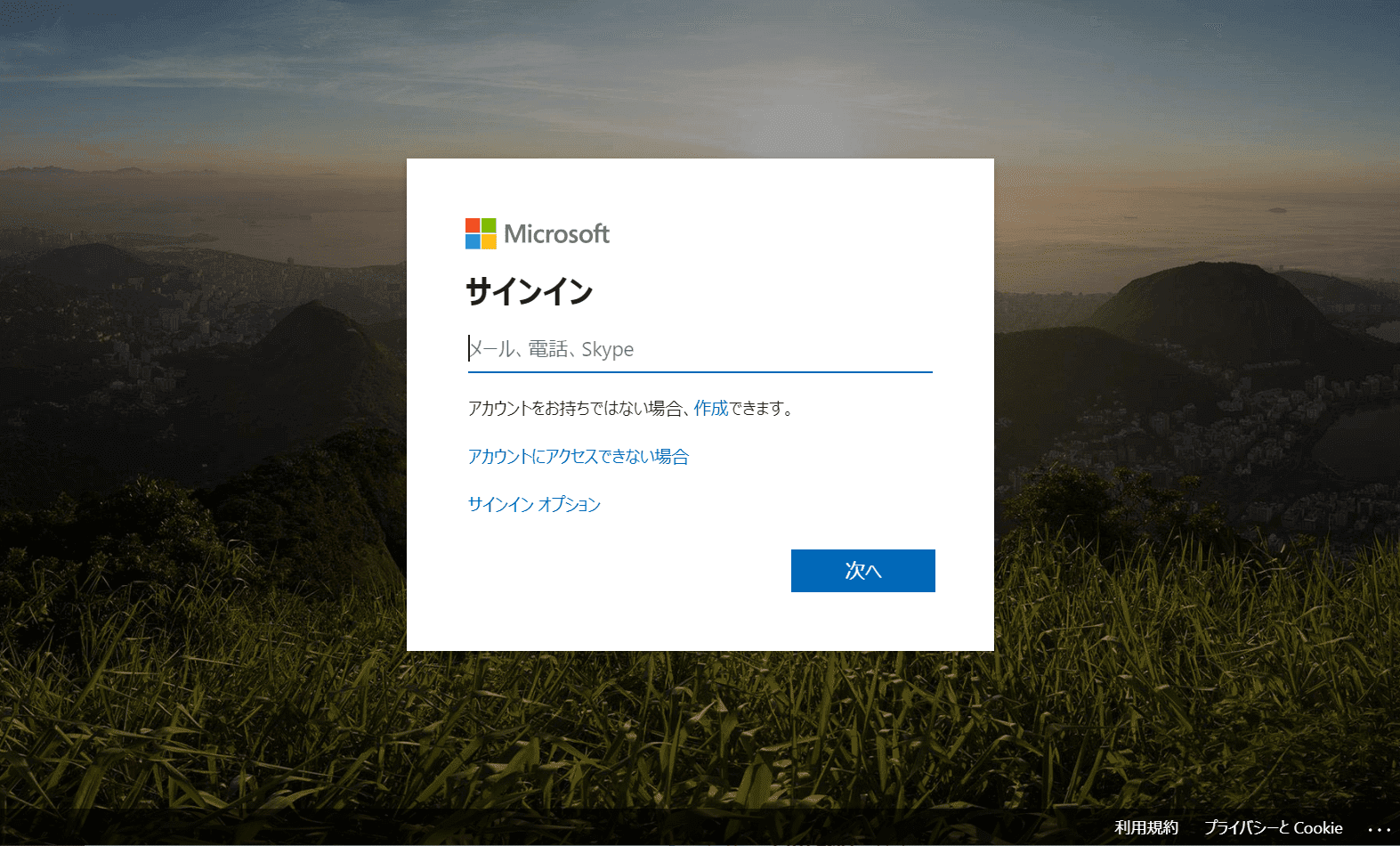 1 |
 1 |  1 | 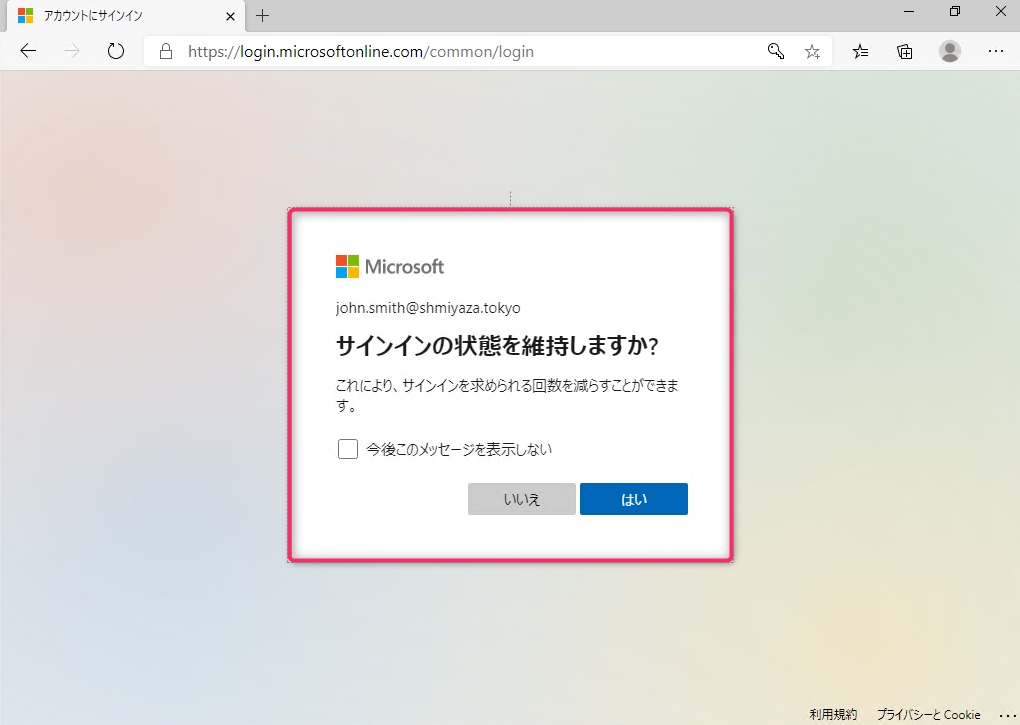 1 |
 1 |  1 |  1 |
 1 | 1 | 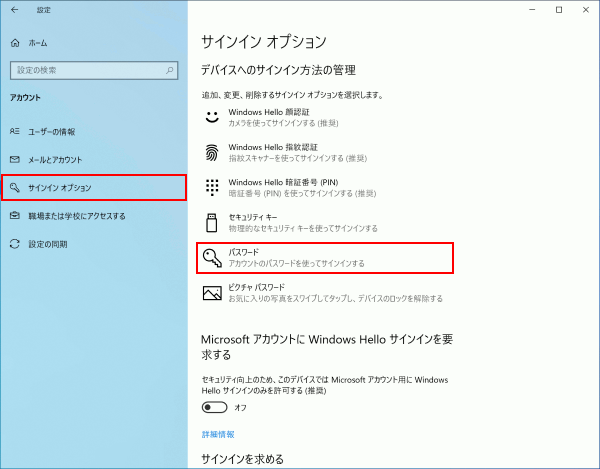 1 |
 1 |  1 |  1 |
 1 | 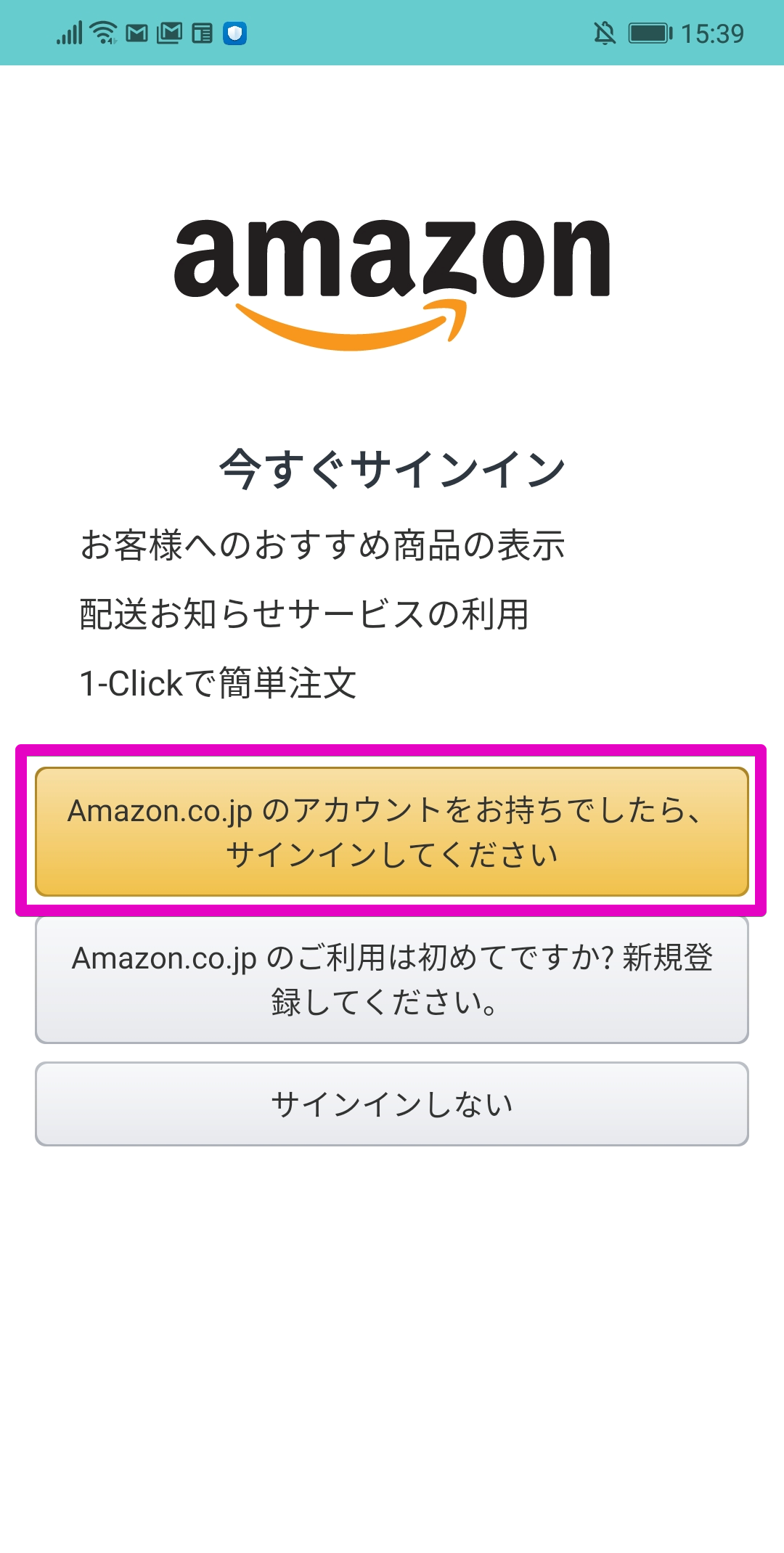 1 |  1 |
 1 | 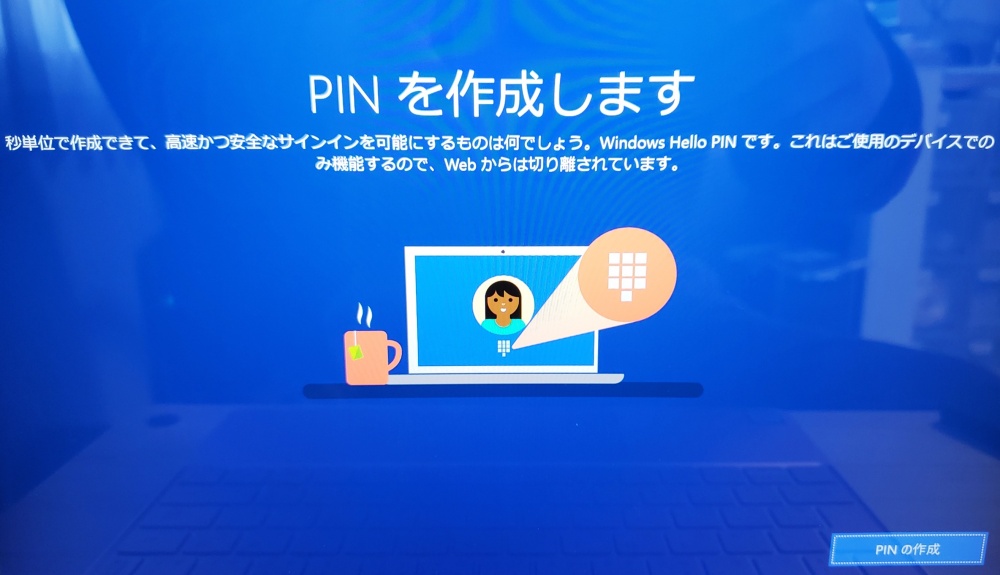 1 |
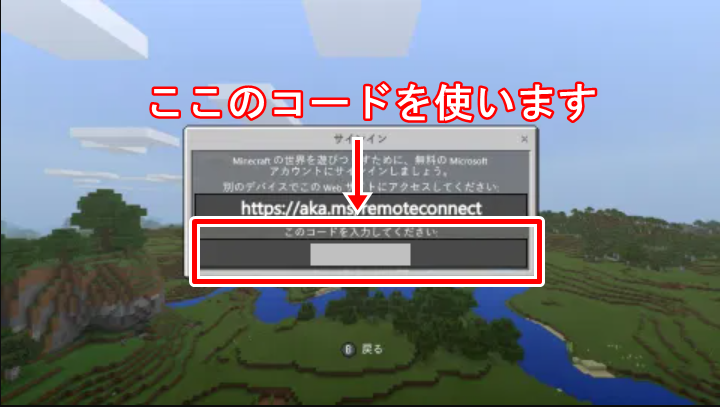
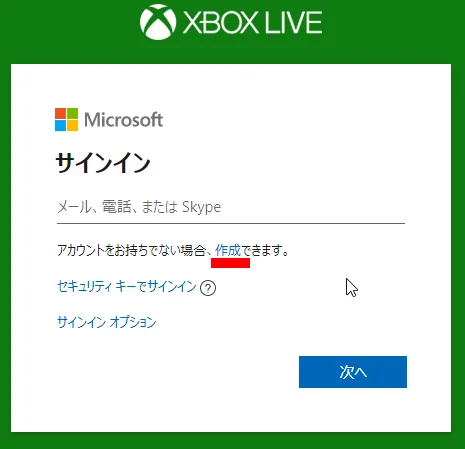
Outlook メールアドレス の使い方まとめ Outlook メールアドレス の使い方と設定を紹介します。 Outlook は、Microsoftが運営している無料のメールやカレンダーなどのサービスです。フリーメールサービスですね スイッチでサインインを確認 スイッチでの操作に戻ります。 Bボタンでスタート画面に戻り再度左下の「Microsoftアカウントでサインイン」を押すと認証が完了します。 左下にマイクロソフトアカウントのアイコンが表示されればOKです。


0 件のコメント:
コメントを投稿